收录整理
MiniMax开源文档Skills评测:PPT、PDF、XLSX、DOCX四个Skill完整体验,打工人效率神器
2026年了,AI能写诗能画画,但让它做份PPT它给你吐一坨Markdown。MiniMax刚开源的文档Skills,可能是第一次让AI真正能交付成品文档——不是半成品,是打开就能用的那种。
Reading System
2026年了,AI能写诗能画画,但让它做份PPT它给你吐一坨Markdown。MiniMax刚开源的文档Skills,可能是第一次让AI真正能交付成品文档——不是半成品,是打开就能用的那种。
MiniMax开源文档Skills,PPT、XLSX、WORD、PDF 生成已经达到了完全可用的状态,打工人福音,文末有教程!
头图✍️ 作者: 大刘 📝 编辑: 大刘 🎨 排版: 大刘
这篇文章,你将得到: 4 个文档 Skill(PPT / PDF / Excel / Word)的完整效果展示 ,每个都有亮点、踩坑和真实使用场景 4 个 Skill 的各平台(Claude Code / Cursor / Codex / OpenCode)的手把手安装教程 + 依赖配置表 每个 Skill 的指令模板 ,复制粘贴就能跑 打工人的超绝效率神器啊,文末有教程
全文 5000 字,建议先收藏,分享给需要的打工人。
🌊
已经 2026 年了。
AI 能写诗、能画画、能帮你跟客户吵架、能帮你把一篇论文翻译成人话。
但你让它导出一份 PPT,它给你吐了一坨 Markdown。
你让它做个 Excel 表,它给你写了一段"建议使用以下公式"的废话。
你让它排个 Word 招投标书,它连页眉奇偶页不同都搞不明白。

每次我让 AI 帮我做文档,都会经历同一个流程:AI 写得很好 → 我复制到 Word 里 → 花两小时调格式 → 怀疑人生。
Skills 就是给这个聪明但不会用工具的 AI,发了一本 SOP 手册——装上之后,它知道 PPT 该怎么排版,Excel 公式该怎么写,Word 页眉该放哪。从聪明但啥也不会干的实习生,变成了能独立交付的正式员工。
这两天,MiniMax 官方把压箱底的文档 Skills 开源了。GitHub 仓库名叫 MiniMax-AI/skills,MIT 协议,上线几天就冲到了 5.3K Star 。
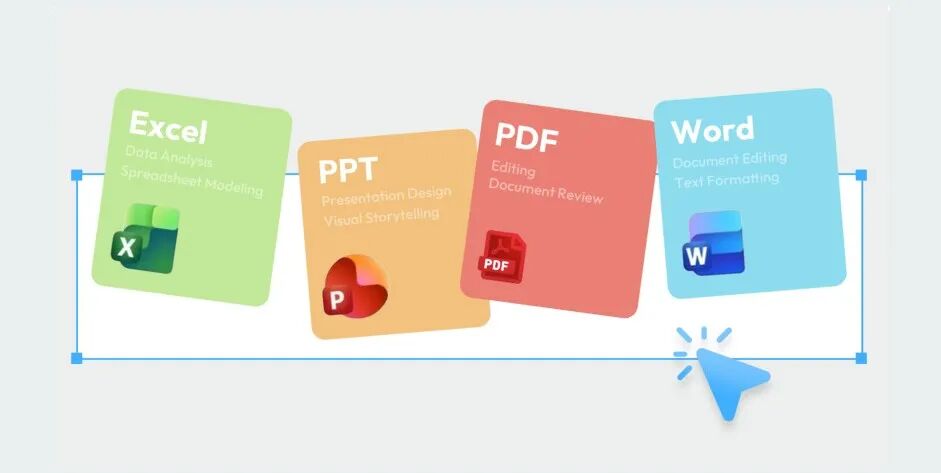
四个文档 Skill:PPTX、PDF、XLSX、DOCX。
我全测了一遍。话不多说。
先给结论:PPTX 能用,PDF 有惊喜,XLSX 直接破防,DOCX 封神。
对,你没看错,惊喜程度是递增的。至少都是能用级别。
关键是,完全免费!
01
第一个测的是 PPT。
因为这是职场痛点的珠穆朗玛峰。每个打工人都被 PPT 折磨过。
这个 Skill 的底层用的是 PptxGenJS,预定义了封面页、目录页、章节分割页、内容页、总结页五种标准页面类型。18 套配色方案,4 种视觉风格 ,字体、间距、圆角、阴影全部统一管理。
18 套配色,每套都保证主色、辅色、强调色之间的对比度和和谐度——这是设计系统级别的色板,不是你自己去 PPT 里手动调出来那种"看着哪儿都不对但又说不上来哪不对"的效果。
到底是哪 18 套?我直接把完整色板拉出来了:

光看色号可能没感觉,但你打开 PPT 看到渲染出来的效果,会发现这 18 套配色几乎能覆盖你能想到的所有行业场景。从幼儿园到投行年报,从瑜伽馆到科技发布会,直接选一套就能用。
场景来了。我丢了一句话进去:"帮我做一份 Openclaw 趋势探查 ppt,包含项目概览、核心架构、生态应用、未来展望。"
一句话。等了大概 5 分钟。
出来了。
目录页自动生成了四个章节。内容页里,用户增长那页居然自带了数据卡片和柱状图占位,不是那种一整页全是字的灾难。
亮点清单:
- 18 套设计系统级配色,告别红配绿灾难
- 中文渲染完美,零乱码
- 输出真 .pptx 文件,打开即编辑
- 五种标准页面类型,每页自带非纯文字元素
踩坑预警: 复杂数据图表(时间轴、真实图形)只有文字占位,会翻车 不支持渐变和动画效果,纯静态输出 发布会级别或高度定制化的 PPT,目前搞不定
谁用 · 怎么用: 周例会汇报、产品复盘、项目进度、教学课件——标准结构化内容一句话出稿。指令模板:帮我做一份 [主题] PPT,包含 [章节1]、[章节2]、[章节3]。想指定配色可追加 配色方案用第 X 号。
02
这个 Skill 的技术方案有点巧妙,值得先说。
封面用 HTML + CSS 设计,通过 Playwright 渲染成 PDF——这意味着渐变、网格、自定义字体这些复杂视觉效果都能搞定。正文用 ReportLab 排版——段落流控制和分页稳定性都有保障。最后两部分通过脚本合并。
说人话:封面请了个设计师,正文请了个排版师,最后装订成一本。
支持三种模式:CREATE(从零创建)、FILL(填充表单)、REFORMAT(重新排版) 。16 种封面风格、19 种内容块类型。
16 种封面风格,从深墨色搭配青绿的商务报告风,到近黑底配琥珀色的提案风,再到黑底配霓虹绿的极客终端风——每种风格都有自己的完整设计语言,不是换个颜色那么简单,排版布局、字体搭配、视觉层级全部不同。
内容块从标题、正文、代码块到数学公式全覆盖。
场景:我让它从零创建一份"2026 年 AI Agent 市场调研报告",选了 magazine 封面风格。

封面出来的那一刻,我愣了一下。
设计师级别。AI 做的。
渐变背景、大标题、副标题分层、底部作者信息栏,视觉层次非常清晰。
翻到内页。

图表是用 matplotlib 直接渲染进去的,不是截图粘贴,是原生矢量图。折线图、柱状图、饼图都能生成。

滚动看看效果
亮点清单:
- 16 种封面风格,设计师级别出品
- matplotlib 原生矢量图表,不是截图粘贴
- 分页稳定,不会出现标题在页底正文在下一页的尴尬
- 三种模式覆盖从零创建到重新排版
踩坑预警: 数学公式只支持基础 LaTeX,复杂多行推导搞不定(但是 AI 可以帮你解决) 需要 Python 3.9+ 和 Node.js 18+ 两个运行环境,安装稍微折腾(但是只需要一次)
谁用 · 怎么用: 市场调研报告、商业提案、技术白皮书、简历、知识总结、教程都可以——需要"好看+专业"的 PDF 场景。三种模式:CREATE(从零创建)、FILL(填表单)、REFORMAT(重排版)。指令模板:帮我创建一份 [主题] PDF 报告,使用 [风格名] 封面风格。
一份 AI 生成的 PDF 能做到这个程度——确实,有点东西。
03
先说让我最震撼的一个细节。
我让它创建了一份"我的内容数据复盘表"——把过去半年发的文章全丢进去,包含每篇阅读量、点赞数、收藏数、评论数、互动率计算、月度汇总。
出来之后我点开公式栏。
每一个计算值,都是 Excel 公式。不是写死的数字。
互动率?=(C3+D3+E3)/B3 。阅读量环比?=(B4-B3)/B3 。月度汇总?=SUM(B2:B13) 。
就这一条规则——每一个计算值都必须是 Excel 公式,不能是写死的数字——碾压了市面上所有"AI 做表格"的玩意。
为什么?因为其他工具生成的 Excel,数字是"算好了贴上去的"。你改一个输入值,其他数字不会变。那还叫什么 Excel?那叫截图。
而这个 Skill 生成的表格,你改任意一个输入假设,所有关联数据自动联动更新。这才是 Excel 存在的意义。
再来看配色。

5 种操作模式(创建、编辑、分析、格式化、转换)、投行级配色标准、XML 层直接编辑 .xlsx 文件结构。
"投行级配色标准"是什么意思?这个 Skill 内置了一套投行财务建模的颜色规范:蓝色 = 输入假设值,黑色 = 公式计算结果,绿色 = 跨工作表引用 。
在投行和四大,一份 Excel 模型能不能用、专不专业,第一眼看的不是数字,是颜色。颜色对了,说明建模逻辑是清晰的。
它还有自动公式验证——生成完会自动检查每个公式是否能正确计算,不会出现 #REF! 或 #VALUE! 的错误。你知道在真实工作中,一个 #REF! 错误能让你的老板当场发飙吗?这个验证机制直接把这个风险堵死了。
一份 AI 生成的 Excel,居然能直接交给投行分析师用。
亮点清单:
- 公式是真公式,改一个输入值全表联动
- 投行级配色规范:蓝=输入、黑=公式、绿=跨表引用
- 支持 VBA 宏、数据透视表、迷你图等高级功能
- 自动公式验证,杜绝 #REF! 和 #VALUE! 错误
踩坑预警: 指令必须精确,"帮我做个表"这种模糊需求出来的是半成品 要说清字段名、计算逻辑、数据关系——比如我这次明确列了"阅读量、点赞、收藏、评论、互动率、月度汇总",它才给出完整公式链
谁用 · 怎么用: 财务分析、数据复盘、预算管理、KPI 追踪——需要"公式联动+专业配色"的场景。五种模式:创建、编辑、分析、格式化、转换。指令模板:帮我创建一份 [主题] Excel,包含字段 [A]、[B]、[C],需要计算 [X率] 和 [Y汇总]。
但真正让我破防的,是最后一个。
04
我让一个在央企干了五年投标经理的朋友看了这个 Skill 的输出。
他的第一反应是:"你知道我们公司去年因为格式问题被废标几次吗?三次。丢了两千多万的合同。"
然后我给他看了参数列表:13 种排版预设、完整 CJK 中日韩字体支持、封面目录页眉页脚全自动生成。
他说:"等等——页眉奇偶页不同也能搞?章节编号自动续? "
就这三行参数,我就知道这玩意不简单了。
先测学术场景。还是讲究刚刚 AI Agent 的数据。我让它生成一份 IEEE 格式的技术文档,双栏排版,带参考文献。
滚动看看效果
出来的格式非常标准。双栏、Times New Roman、标题层级分明、参考文献自动编号。投给学术会议,格式上挑不出毛病。
你要知道,光是调 IEEE 的双栏格式,很多研究生都得折腾半天。栏间距多少、标题居中还是居左、参考文献用方括号还是圆括号——这些破事能吃掉你一个下午。
现在一句话搞定。
然后,测一个很难的场景。
招投标书。
我输入了一句话:"帮我生成一份标准投标文件格式的技术标书 ,项目名称:智慧园区数据平台建设,包含项目概述、技术方案、实施计划、报价清单。"

出来的那一刻。
我是真的破防了。
封面格式规范——项目名称居中加粗、投标单位信息栏、日期和密封线位置全对。翻到目录页,自动生成了四级目录,页码用的是带点引导线的右对齐格式。
再翻到正文——章节编号 1. 1.1 (1)(2)层级分明,页眉左边项目名右边章节名,奇偶页还不一样。
字体也对——标题用黑体加粗,正文仿宋,表格内容宋体。页边距、行距、段间距,全部符合常见投标文件规范。我专门拿了一份真实中标文件来对比——格式上几乎挑不出问题。
我那个朋友看完沉默了一会儿,说:"光是封面格式和目录页码这两项,我们投标部每次都要改到凌晨两点。这东西能救命。"
现在,一句话。
技术层面,这个 Skill 的底层是 .NET + OpenXML SDK 3.2.0 。为什么不用 Python 社区常见的 python-docx?因为 python-docx 对 Word 文件结构的控制力不够——复杂表格、多级目录、页眉页脚精确控制、修订追踪,python-docx 搞不定。
OpenXML SDK 是微软自己维护的官方库。说人话:微软自家出的工具量自家的文件——就像你用苹果官方工具修 iPhone,精确度是第三方没法比的。
然后它还有一条 4 步验证流水线:生成 → 格式校验 → 内容校验 → 输出。每一步都会检查文档结构是否符合 OpenXML 规范。
13 种排版预设包括:学术论文、技术文档、商业报告、会议纪要、法律合同、教育材料……甚至招投标文件。这个预设列表的覆盖面,我目前没见过第二家。
CJK 支持也做得很到位。中文、日文、韩文的字体回退链都配好了,不会出现方块豆腐字。
亮点清单:
- 13 种排版预设,覆盖面目前没见第二家
- 封面、目录、页眉页脚、章节编号全自动生成,投标级精度
- 完整 CJK 中日韩字体支持,零豆腐字
- OpenXML SDK 官方库,复杂表格和多级目录精确控制
踩坑预警: .NET 运行时对 Mac 不太友好,安装多一道坎 元素插入顺序要求严格,不能乱序操作
谁用 · 怎么用: 招投标书、学术论文(IEEE/APA)、合同协议、技术文档、会议纪要、简历——对格式有硬性要求的场景都是它的主场。指令模板:帮我生成一份 [预设名称] 格式的 [文档类型],主题是 [XXX]。投标文件建议明确要求封面、目录、页眉页脚和章节编号层级。
05
四个 Skill 测完,给个总评。
Skill| 核心能力| 惊喜度| 适用场景 ---|---|---|--- PPTX| 18套配色+5种页面类型| ★★★☆☆| 日常汇报、产品复盘 PDF| 16种封面+双引擎渲染| ★★★★☆| 调研报告、商业提案 XLSX| 投行级配色+真公式| ★★★★★| 财务分析、数据建模 DOCX| 13种预设+招投标级排版| ★★★★★+| 学术论文、标书、合同
共性不足也要说:
安装门槛偏高。PDF 需要 Python 3.9+ 和 Node.js 18+ ,DOCX 需要 .NET 运行时 。不是开箱即用,需要折腾环境。
但是现在 AI 时代,这些问题,你告诉 AI,它能帮你解决!
.NET 对 Mac 用户不太友好,虽然能装但多一道坎。
说白了,你的 prompt 越精确,出来的东西越能打。随便丢一句"帮我做个表",那效果——就跟你让实习生"随便做做"一样。
这些 Skill 目前主要面向开发者和技术用户。如果你完全不懂命令行,上手会有一定门槛。
06
说了这么多,不给安装教程就是耍流氓。
第一步:获取 Skills 仓库。
所有 Skill 都在同一个 GitHub 仓库里,MIT 开源:
git clone https://github.com/MiniMax-AI/skills.git
第二步:接入你的 AI 工具。
不同平台的接入方式不一样,挑你用的那个看就行:
Claude Code(推荐,两行命令):
claude mcp add skills -- npx -y @anthropic-ai/skills-server /你的路径/skills/skills
Cursor:
git clone https://github.com/MiniMax-AI/skills.git ~/.cursor/minimax-skills
然后在 Cursor 设置里把 Skills 路径指向 ~/.cursor/minimax-skills/skills/。
Codex:
git clone https://github.com/MiniMax-AI/skills.git ~/.codex/minimax-skills mkdir -p ~/.agents/skills ln -s ~/.codex/minimax-skills/skills ~/.agents/skills/minimax-skills
重启 Codex 即可识别。Windows 用户看仓库里的 .codex/INSTALL.md。
OpenCode:
git clone https://github.com/MiniMax-AI/skills.git ~/.minimax-skills mkdir -p ~/.config/opencode/skills ln -s ~/.minimax-skills/skills/ ~/.config/opencode/skills/
重启 OpenCode 后生效。
第三步:安装四个文档 Skill 各自的依赖。
这是最容易卡住的一步。四个 Skill 底层技术栈不同,依赖也不一样:
Skill| 依赖| 安装命令 ---|---|--- PPTX| Node.js + PptxGenJS| npm install -g pptxgenjs + pip install "markitdown[pptx]" PDF| Python 3.9+ + Node.js 18+ + Playwright| pip install reportlab pypdf + bash scripts/make.sh fix XLSX| Python + pandas| pip install pandas openpyxl DOCX| .NET 运行时 + OpenXML SDK| bash scripts/setup.sh(Mac/Linux)或 powershell scripts/setup.ps1(Windows)
小提示: 每个 Skill 目录下都有 scripts/ 文件夹,里面有一键安装脚本。PDF Skill 还贴心地提供了 bash scripts/make.sh check 来检查依赖是否装全。DOCX 的 scripts/envcheck.sh 也能帮你验证环境。
装不明白怎么办?
把报错信息直接丢给 AI。认真的——你正在用的这个 AI 工具,本身就能帮你排查依赖问题。这大概是 2026 年最合理的技术支持方式了。
07
还记得开头说的吗?
Skills 是给这个聪明但不会用工具的 AI,发的那本 SOP 手册。
但测完这四个文档 Skill 之后,我想修正一下这个类比。
它拿到的,不只是一本 SOP 手册。
PPTX Skill 给了它 PptxGenJS 和 18 套专业配色。PDF Skill 给了它 Playwright + ReportLab 双引擎。XLSX Skill 给了它投行级建模规范和 XML 直编能力。DOCX Skill 给了它微软官方 OpenXML SDK 和 13 套专业排版预设。
它拿到的,是整个工具箱。
而且这个工具箱是开源的,MIT 协议,任何人都可以用,任何人都可以改。
这才是最让我兴奋的地方。
以前 AI 做文档,输出的永远是半成品——内容可以,格式是灾难。你还得花跟写文档一样多的时间去调格式。AI 帮你省下的时间,又被格式吃回去了。
现在这四个 Skill,第一次让我看到了"AI 直接输出成品"的可能性。不是半成品,不是需要二次加工的毛坯,是打开就能用、发出去不丢人的成品 。
但这件事的意义,不只是效率。
以前,人类适应工具的规则——你要学 Word 的排版逻辑、Excel 的函数语法、PPT 的设计原则。现在,工具开始适应人类的语言——你说一句话,它按你的意思交付。
这不是效率的提升,是人和工具关系的翻转。
感兴趣的可以去 GitHub 搜 MiniMax-AI/skills,MIT 协议,免费开源。除了这四个文档 Skill,仓库里还有前端开发、全栈开发、Android、iOS 等 11 个 Skill,都值得看看。
以前做文档,是体力活。以后做文档,是一句话的事。
让 AI 交付成品。
不是半成品。
是打开就能用的。
打工人的好时代,哈哈哈哈,大刘狂喜。
以上,既然看到这里了, 如果觉得不错,随手点个赞、在看、转发三连吧, 如果想第一时间收到推送,也可以给我个星标⭐~ 谢谢你看我的文章
你的支持对我至关重要!
